Vous avez des applications que vous préférez garder discrètes ? Que ce soit pour protéger votre vie privée, ranger votre écran d'accueil ou simplement éviter les regards indiscrets, savoir comment masquer une application sur iPhone est une compétence utile au quotidien. Apple a progressivement enrichi iOS de fonctionnalités permettant de gérer la visibilité de vos apps, notamment depuis l'arrivée de l'App Library avec iOS 14. Ce guide couvre toutes les méthodes disponibles, leurs limites réelles et les réponses aux questions que tout utilisateur finit par se poser.
Pourquoi vouloir cacher certaines applications ?
La question paraît anodine, mais les raisons sont nombreuses et légitimes. La confidentialité arrive en tête : une application bancaire, un gestionnaire de mots de passe ou une messagerie privée n'a pas vocation à s'afficher en évidence quand vous passez votre téléphone à quelqu'un. Certains utilisateurs partagent leur iPhone avec des membres de leur famille, notamment des enfants, et souhaitent restreindre l'accès à certains contenus sans forcément supprimer les apps concernées.
L'organisation joue aussi un rôle. Un écran d'accueil encombré de dizaines d'icônes nuit à la lisibilité. Masquer les applications peu utilisées allège visuellement l'interface sans perdre les données qu'elles contiennent. C'est une alternative à la suppression pure et simple, particulièrement utile pour les apps système qu'Apple ne laisse pas désinstaller.
Il y a enfin un usage moins évident : le contrôle parental. Les parents qui configurent un iPhone pour leur enfant peuvent vouloir masquer certaines applications tout en les conservant pour un usage occasionnel sous supervision. iOS propose des outils dédiés à cet effet via Temps d'écran, une fonctionnalité souvent sous-estimée.
Comment masquer une application sur iPhone : les méthodes disponibles
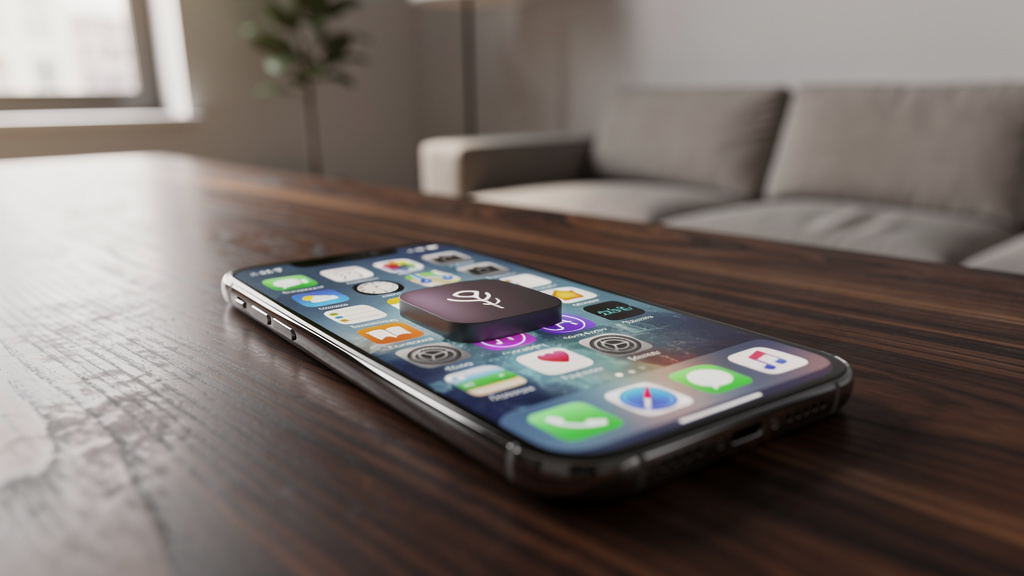
Plusieurs approches existent, chacune avec son niveau de discrétion et ses contraintes. La méthode la plus rapide consiste à retirer l'application de l'écran d'accueil sans la désinstaller. Appuyez longuement sur l'icône de l'app jusqu'à ce que les icônes se mettent à trembler, puis touchez le petit menu contextuel qui apparaît. Sélectionnez « Supprimer l'application », puis choisissez « Supprimer de l'écran d'accueil » (et non « Supprimer l'application »). L'app disparaît de votre écran mais reste accessible dans l'App Library.
Deuxième méthode : regrouper les applications dans un dossier discret. Glissez l'icône sur une autre pour créer un dossier, puis placez ce dossier sur une page secondaire de votre écran d'accueil. Vous pouvez ensuite supprimer cette page entière de l'écran d'accueil en maintenant le doigt sur un espace vide, en tapant les points de navigation en bas de l'écran et en décochant la page concernée. Les apps restent dans l'App Library.
Troisième approche, plus radicale : utiliser Temps d'écran pour verrouiller l'accès à une application. Rendez-vous dans Réglages > Temps d'écran > Restrictions de contenu et de confidentialité. Vous pouvez y limiter l'accès à des catégories entières d'applications ou à des apps spécifiques. Cette méthode ne masque pas totalement l'icône dans tous les cas, mais elle empêche l'ouverture de l'application sans le code Temps d'écran.
Depuis iOS 18, Apple a introduit la possibilité de verrouiller ou masquer des applications avec Face ID, Touch ID ou le code d'accès directement depuis l'écran d'accueil. Maintenez le doigt sur l'icône de l'app, sélectionnez « Exiger Face ID » ou « Masquer et exiger Face ID ». Cette dernière option déplace l'application dans un dossier caché accessible uniquement via l'App Library, sous la section « Applications masquées ». C'est la méthode la plus complète disponible à ce jour.
L'App Library : comprendre son fonctionnement
Introduite avec iOS 14, l'App Library est une bibliothèque automatique qui regroupe toutes vos applications installées, qu'elles soient visibles sur l'écran d'accueil ou non. Elle est accessible en faisant glisser vers la gauche depuis la dernière page de votre écran d'accueil. Les apps y sont classées par catégories générées automatiquement par le système.
Son intérêt pour le masquage est direct : toute application retirée de l'écran d'accueil reste disponible ici. L'App Library fonctionne comme un filet de sécurité. Vous ne perdez rien, vous déplacez simplement la visibilité. La recherche Spotlight, accessible en glissant vers le bas depuis l'écran d'accueil, trouve également les applications masquées, ce qui limite la discrétion de cette méthode.
Pour les applications masquées via iOS 18 avec Face ID, une section dédiée « Applications masquées » apparaît en bas de l'App Library. Elle est protégée biométriquement : personne ne peut y accéder sans votre empreinte ou votre visage. C'est un changement significatif par rapport aux méthodes précédentes, qui laissaient toujours une trace visible dans Spotlight ou dans les paramètres.
Gérer ses applications via l'App Library demande un petit temps d'adaptation. Mais une fois le réflexe pris, l'organisation de l'iPhone devient nettement plus fluide. Apple met régulièrement à jour ce système : vérifier la version d'iOS installée sur votre appareil avant d'appliquer une méthode reste une bonne habitude.
Les vraies limites du masquage sur iPhone
Masquer une application ne signifie pas la rendre invisible à tous les niveaux du système. Spotlight, le moteur de recherche intégré d'iOS, indexe les applications installées et peut les faire remonter dans les résultats, même si elles ne sont plus sur l'écran d'accueil. Pour réduire ce risque, rendez-vous dans Réglages > Siri et recherche, sélectionnez l'application concernée et désactivez les options d'apparition dans les suggestions et la recherche.
Les notifications restent une autre faille. Une application masquée peut toujours envoyer des alertes qui s'affichent sur l'écran verrouillé ou dans le centre de notifications. Pensez à désactiver les notifications de l'app en question dans Réglages > Notifications si la discrétion est votre priorité.
Le temps d'écran enregistre l'usage de toutes les applications, y compris celles masquées. Si quelqu'un a accès à vos statistiques Temps d'écran, il peut voir les apps que vous utilisez. Cette limite est souvent oubliée. De la même façon, certaines apps apparaissent dans les achats de l'App Store, consultables depuis n'importe quel appareil connecté au même identifiant Apple ID.
Enfin, les méthodes sans iOS 18 ne protègent pas contre un utilisateur averti. Retirer une app de l'écran d'accueil ou la glisser dans un dossier secondaire reste une solution de surface. Quelqu'un qui connaît l'existence de l'App Library peut retrouver l'application en quelques secondes. La vraie protection passe par le verrouillage biométrique introduit dans les versions récentes d'iOS.
Questions fréquentes sur le masquage d'applications iPhone
Comment masquer une application sur iPhone sans la supprimer ?
Maintenez le doigt sur l'icône de l'application jusqu'à l'apparition du menu contextuel, puis sélectionnez « Supprimer de l'écran d'accueil ». L'application disparaît de votre écran mais reste installée et accessible dans l'App Library. Sous iOS 18, vous pouvez aller plus loin en choisissant « Masquer et exiger Face ID » pour la déplacer dans une section protégée de l'App Library.
Est-ce que masquer une application supprime ses données ?
Non. Retirer une application de l'écran d'accueil ou la masquer via les méthodes décrites dans cet article ne supprime aucune donnée. Vos comptes, historiques et fichiers stockés dans l'app restent intacts. Seule la désinstallation complète (via « Supprimer l'application » dans le menu contextuel) efface les données locales.
Puis-je masquer des applications préinstallées par Apple ?
Oui, dans une certaine mesure. La plupart des applications natives d'Apple peuvent être retirées de l'écran d'accueil. Certaines peuvent même être désinstallées depuis iOS 12. Cependant, des apps système comme Réglages, App Store ou Téléphone ne peuvent pas être supprimées ni masquées de la même façon que les applications tierces.
Comment retrouver une application masquée sur iPhone ?
Faites glisser vers la gauche depuis la dernière page de l'écran d'accueil pour ouvrir l'App Library. Utilisez la barre de recherche en haut pour taper le nom de l'application. Si elle a été masquée avec Face ID sous iOS 18, elle se trouve dans la section « Applications masquées » en bas de l'App Library, accessible après authentification biométrique. Vous pouvez aussi utiliser la recherche Spotlight en glissant vers le bas depuis l'écran d'accueil, sauf si vous avez désactivé l'indexation de l'app dans les réglages Siri.