Choisir le bon outil pour concevoir une présentation visuelle peut faire toute la différence entre un exposé qui capte l'attention et un diaporama que l'on oublie aussitôt. Si vous cherchez à citez 2 logiciels permettant de créer un diaporama de présentation, deux noms reviennent systématiquement : Microsoft PowerPoint et Google Slides. Ces deux solutions dominent le marché depuis des années, chacune avec ses atouts propres. Mais comment choisir entre elles ? Quelles fonctionnalités regarder en priorité ? Et surtout, comment tirer le meilleur parti de l'outil retenu pour produire un diaporama qui marque les esprits ? Voici tout ce qu'il faut savoir pour prendre une décision éclairée.
Pourquoi un diaporama bien conçu change tout
Un diaporama est une présentation visuelle composée de plusieurs diapositives, utilisée pour structurer et transmettre des informations de manière claire. Dans un contexte professionnel, académique ou commercial, ce format s'est imposé comme l'un des vecteurs de communication les plus efficaces. Une diapositive bien construite résume en quelques secondes ce qu'un long discours peine parfois à expliquer.
Les chiffres parlent d'eux-mêmes : selon une étude menée par 3M Corporation, le cerveau humain traite les informations visuelles 60 000 fois plus vite que le texte seul. Intégrer des visuels pertinents dans une présentation améliore la mémorisation et la compréhension du message. C'est précisément pour cette raison que les logiciels de présentation ont évolué vers des outils de plus en plus sophistiqués.
Au-delà de l'aspect esthétique, un bon logiciel de présentation offre des fonctionnalités de collaboration en temps réel, des bibliothèques de modèles prêts à l'emploi et des options d'animation qui dynamisent le propos. Ces caractéristiques ne sont pas anecdotiques : elles conditionnent directement la qualité du rendu final et la fluidité du travail en équipe.
La question du choix d'outil se pose donc avec sérieux. Un mauvais logiciel, trop rigide ou trop complexe, ralentit la création et bride la créativité. À l'inverse, un outil adapté à ses besoins transforme la conception d'un diaporama en un exercice rapide et même plaisant. Le marché propose aujourd'hui des solutions gratuites et des versions premium pouvant atteindre 30€ par mois, ce qui rend la comparaison d'autant plus nécessaire.
Les 2 logiciels incontournables pour créer un diaporama de présentation
Microsoft PowerPoint et Google Slides sont les deux références absolues dans ce domaine. Présenter l'un sans l'autre serait incomplet, tant leurs approches diffèrent tout en répondant aux mêmes besoins fondamentaux.
Microsoft PowerPoint : la référence historique
PowerPoint existe depuis 1987. Ce logiciel de présentation développé par Microsoft a littéralement inventé le format du diaporama moderne tel qu'on le connaît. Disponible dans la suite Microsoft 365, il propose une palette de fonctionnalités parmi les plus riches du marché : transitions sophistiquées, animations d'objets, intégration de graphiques dynamiques, morphing entre diapositives et même des fonctionnalités de narration automatique.
Son interface, bien que dense, reste logique après une prise en main rapide. Les utilisateurs habitués à l'écosystème Windows retrouvent immédiatement leurs repères. PowerPoint gère parfaitement les fichiers volumineux avec de nombreuses images haute résolution ou des vidéos intégrées, sans ralentissement notable. C'est un avantage non négligeable pour les présentations longues ou très visuelles.
Côté tarifs, PowerPoint est accessible via un abonnement Microsoft 365 à partir de 7€ par mois pour les particuliers, ou dans des formules entreprise plus complètes. Une version en ligne gratuite existe, mais avec des fonctionnalités réduites. Le logiciel fonctionne en mode hors connexion, ce qui le rend fiable dans les environnements sans accès internet stable.
Google Slides : la puissance du collaboratif
Google Slides est la réponse de Google à PowerPoint, et elle a su trouver sa propre identité. Entièrement basé sur le cloud, ce logiciel ne nécessite aucune installation. On y accède depuis n'importe quel navigateur, sur n'importe quel appareil. Cette accessibilité immédiate en fait un choix privilégié pour les équipes distribuées ou les étudiants qui travaillent sur plusieurs machines.
La fonctionnalité de collaboration en temps réel est son argument le plus fort. Plusieurs personnes peuvent modifier simultanément la même présentation, voir les modifications des autres en direct et laisser des commentaires directement sur les diapositives. Pour les projets collectifs, ce workflow est imbattable. Google Slides s'intègre naturellement avec Google Drive, Google Docs et Google Sheets, ce qui fluidifie considérablement les échanges de données.
Son modèle économique repose sur la gratuité pour les comptes personnels. Les fonctionnalités avancées et le stockage étendu sont disponibles via Google Workspace, dont les tarifs démarrent autour de 6€ par utilisateur et par mois. Les templates proposés sont moins nombreux que sur PowerPoint, mais suffisants pour la majorité des usages courants.
Comparatif direct : ce que chaque outil fait mieux
Mettre les deux logiciels face à face permet de clarifier rapidement quel outil correspond à quel profil d'utilisateur. Les différences portent sur les fonctionnalités, les prix, le mode de travail et la compatibilité avec d'autres environnements.
| Critère | Microsoft PowerPoint | Google Slides |
|---|---|---|
| Prix | À partir de 7€/mois (Microsoft 365) | Gratuit (version personnelle), 6€/mois (Workspace) |
| Collaboration | Disponible, mais moins fluide en temps réel | Collaboration en temps réel native et performante |
| Fonctionnalités avancées | Très nombreuses (morphing, animations complexes) | Plus limitées, mais suffisantes pour la plupart des usages |
| Mode hors connexion | Oui, complet | Partiel (nécessite une configuration préalable) |
| Compatibilité fichiers | Format .pptx universel | Import/export .pptx possible, quelques pertes de mise en forme |
| Accessibilité | Installation requise (sauf version web allégée) | 100% navigateur, aucune installation |
| Intégrations | Suite Microsoft 365, Teams | Google Drive, Docs, Sheets, Meet |
Ce tableau met en évidence une réalité simple : PowerPoint excelle sur les présentations complexes et les environnements professionnels où la mise en forme prime. Google Slides s'impose dès que le travail d'équipe et la flexibilité d'accès deviennent prioritaires.
Un point mérite attention : la compatibilité entre les deux formats. Importer un fichier PowerPoint dans Google Slides entraîne parfois des décalages de police ou des animations perdues. Pour des présentations destinées à être partagées avec des utilisateurs PowerPoint, mieux vaut travailler directement dans ce format.
Bonnes pratiques pour un diaporama qui retient l'attention
Le meilleur logiciel du monde ne compense pas une structure de présentation mal pensée. Quelques règles de base font la différence entre un diaporama professionnel et un assemblage de diapositives surchargées.
La règle du une idée par diapositive reste la plus efficace. Tenter de tout dire sur une seule slide noie le message. Une diapositive = un concept = un visuel fort. Cette discipline oblige à clarifier sa pensée avant même d'ouvrir le logiciel, ce qui améliore la cohérence globale de la présentation.
Le choix des typographies et des couleurs n'est pas anodin. Deux polices maximum par présentation, un contraste suffisant entre le texte et le fond, et une palette cohérente de trois ou quatre couleurs. Ces contraintes esthétiques paraissent rigides, mais elles produisent systématiquement des résultats plus lisibles et plus mémorables.
Les animations doivent servir le propos, pas le décorer. Une transition de diapositive trop spectaculaire détourne l'attention du contenu. PowerPoint et Google Slides proposent tous deux des options d'animation sobres qui suffisent amplement pour guider le regard sans distraire l'auditoire. Réserver les effets plus élaborés aux moments où ils appuient réellement un message.
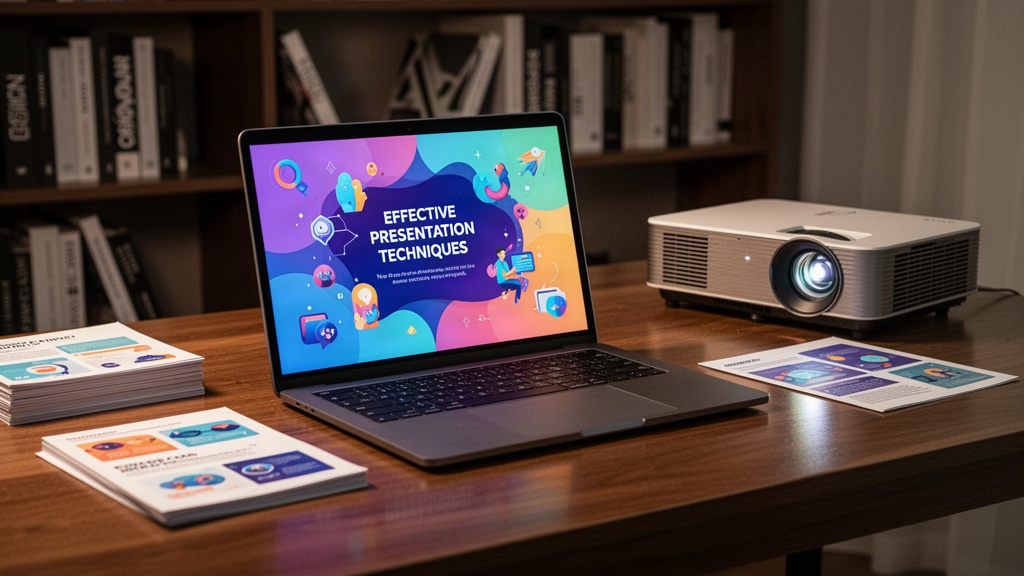
Penser à la lisibilité en projection dès la conception change beaucoup de choses. Un texte parfaitement lisible sur écran d'ordinateur peut devenir illisible projeté dans une grande salle. Taille de police minimale de 24pt pour le corps de texte, visuels en haute résolution et marges généreuses : ces ajustements simples évitent les mauvaises surprises le jour J.
Tester sa présentation sur le matériel de projection prévu reste le meilleur conseil pratique. Les couleurs changent selon les projecteurs, les polices non standard peuvent disparaître sur certains systèmes. Un fichier PDF de secours exporté depuis PowerPoint ou Google Slides garantit que la présentation s'affichera correctement, quoi qu'il arrive.