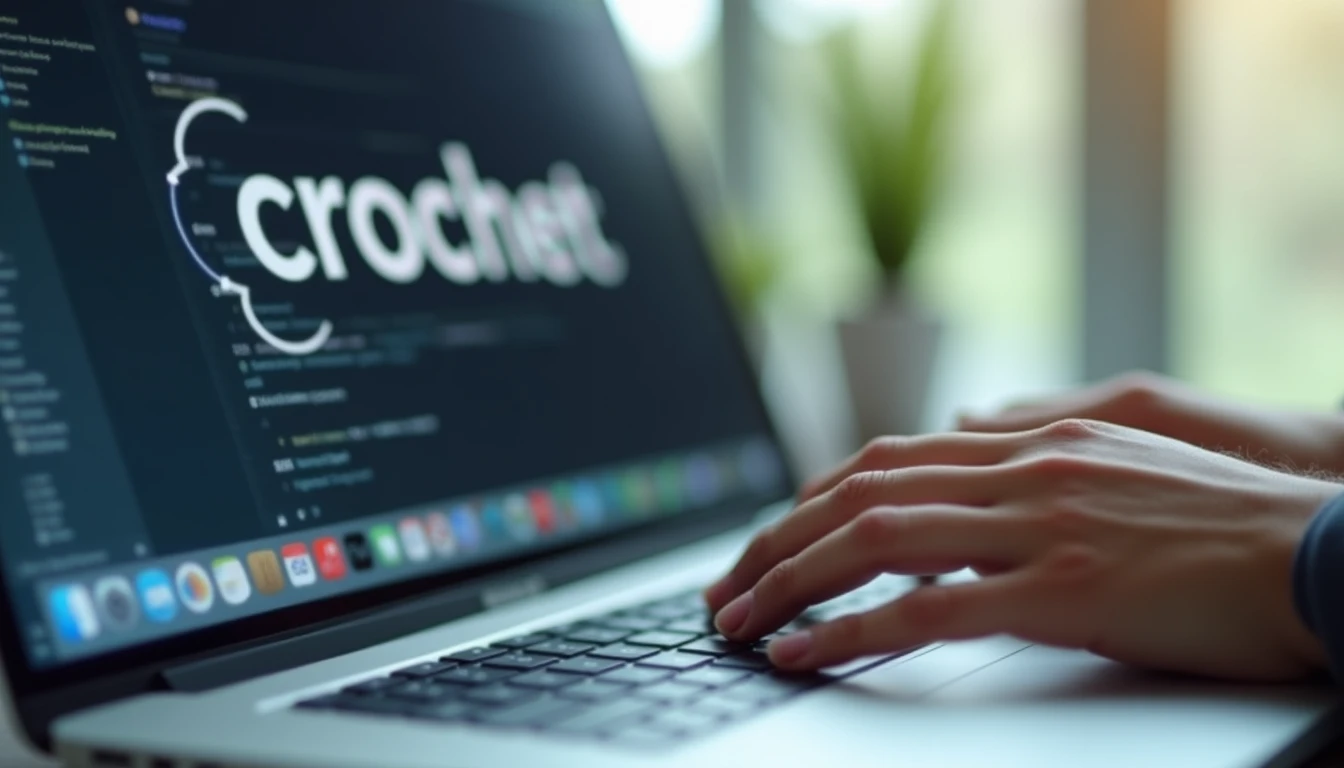
Sur Mac, taper des caractères spéciaux comme les crochets peut sembler déroutant au premier abord. Contrairement aux PC Windows où ces symboles sont clairement indiqués sur le clavier, l'univers Apple adopte une approche différente. Les crochets ouvrants [ et fermants ] sont pourtant indispensables dans de nombreux contextes : programmation, rédaction de formules mathématiques, annotations dans les documents, ou encore utilisation d'outils de ligne de commande. Que vous utilisiez un MacBook avec ou sans pavé numérique, un iMac ou un Mac mini, plusieurs méthodes permettent d'accéder rapidement à ces caractères. La configuration de votre clavier, qu'il soit français AZERTY ou autre, influence également les raccourcis disponibles. Maîtriser ces techniques vous fera gagner un temps précieux dans votre travail quotidien.
Les raccourcis clavier standard pour les crochets
La méthode la plus rapide consiste à utiliser les raccourcis clavier natifs de macOS. Sur un clavier français AZERTY, le crochet ouvrant [ s'obtient en appuyant simultanément sur Option (⌥) + Maj + (, tandis que le crochet fermant ] nécessite la combinaison Option (⌥) + Maj + ). Ces raccourcis fonctionnent dans toutes les applications macOS, que vous travailliez dans Xcode, Visual Studio Code, Pages ou un simple éditeur de texte.
La touche Option, également appelée Alt sur certains claviers, se situe de chaque côté de la barre d'espace. Elle déverrouille l'accès à une multitude de caractères spéciaux. La touche Majuscule (Shift) complète cette combinaison pour accéder aux crochets. Sur un clavier QWERTY américain, la logique diffère légèrement : le crochet ouvrant s'obtient directement avec la touche située à droite de la lettre P, tandis que le crochet fermant se trouve juste à côté.
Pour vérifier les raccourcis disponibles sur votre configuration spécifique, macOS propose un outil précieux : le visualiseur de clavier. Activez-le depuis les Préférences Système, section Clavier, puis cochez "Afficher les visualiseurs de clavier et d'emoji dans la barre des menus". Une fois activé, maintenez la touche Option enfoncée dans le visualiseur pour découvrir tous les caractères spéciaux accessibles. Cette fonction interactive révèle instantanément où se cachent les crochets et autres symboles selon votre disposition de clavier.
Les utilisateurs qui changent fréquemment de langue de clavier doivent rester vigilants. Les raccourcis varient selon la disposition active au moment de la frappe. Un clavier configuré en suisse romand, belge ou canadien français présente des combinaisons différentes du clavier français standard. Vérifiez toujours quelle disposition est active via l'icône de drapeau dans la barre de menus.
Comment faire crochet sur Mac avec le pavé numérique
Les Mac équipés d'un pavé numérique externe ou intégré offrent une méthode alternative basée sur les codes ASCII. Cette technique, héritée des premiers ordinateurs, reste fonctionnelle sur macOS et constitue une solution de secours précieuse. Elle nécessite toutefois d'activer le pavé numérique via la touche Verr. Num ou Clear selon les modèles.
Pour taper un crochet ouvrant [ avec cette méthode, suivez ces étapes précises :
- Maintenez la touche Option (⌥) enfoncée
- Tapez 91 sur le pavé numérique
- Relâchez la touche Option
- Le crochet ouvrant [ apparaît instantanément
Le crochet fermant ] utilise le même principe avec un code différent. Maintenez Option enfoncée, tapez 93 sur le pavé numérique, puis relâchez. Cette méthode fonctionne dans toutes les applications compatibles avec la saisie de texte standard.
Les codes ASCII représentent chaque caractère par un nombre unique. Le code 91 correspond au crochet ouvrant, le 93 au crochet fermant. Ces valeurs numériques sont universelles et reconnues par tous les systèmes informatiques modernes. Les programmeurs et rédacteurs techniques apprécient cette approche pour sa fiabilité et sa cohérence entre différentes plateformes.
Attention toutefois : cette méthode ne fonctionne qu'avec le pavé numérique dédié, pas avec les chiffres de la rangée supérieure du clavier principal. Les MacBook sans pavé numérique intégré nécessitent un clavier externe pour utiliser cette technique. Apple propose des claviers Magic Keyboard avec pavé numérique, compatibles avec tous les Mac récents via Bluetooth ou câble Lightning.
Certains utilisateurs préfèrent cette approche car elle évite de mémoriser des combinaisons complexes de touches modificatrices. Une fois les codes 91 et 93 ancrés dans la mémoire musculaire, la saisie devient automatique. Les développeurs qui travaillent quotidiennement avec des tableaux en programmation trouvent cette méthode particulièrement efficace.
Solutions alternatives sans pavé numérique
Les MacBook Air, MacBook Pro 13 pouces et autres modèles compacts ne disposent pas de pavé numérique physique. Plusieurs alternatives permettent néanmoins de taper des crochets efficacement. La première consiste à utiliser le visualiseur de caractères intégré à macOS, accessible via Contrôle + Commande + Espace. Cette fenêtre contextuelle affiche tous les caractères spéciaux disponibles, organisés par catégories.
Dans le visualiseur de caractères, tapez "crochet" dans la barre de recherche. Les symboles [ et ] apparaissent immédiatement dans les résultats. Un double-clic insère le caractère sélectionné à l'emplacement du curseur. Cette méthode convient parfaitement pour une utilisation occasionnelle, même si elle ralentit le flux de travail comparée aux raccourcis clavier.
Les raccourcis personnalisés offrent une autre solution élégante. macOS permet de créer des raccourcis clavier sur mesure pour n'importe quelle application. Rendez-vous dans Préférences Système, section Clavier, puis onglet Raccourcis. Sélectionnez "Raccourcis d'app" et cliquez sur le bouton +. Vous pouvez alors définir une combinaison de touches personnalisée pour insérer des crochets dans une application spécifique.
Les outils de remplacement de texte constituent une troisième approche. Dans Préférences Système, section Clavier, onglet Texte, créez des raccourcis qui se transforment automatiquement en crochets. Par exemple, configurez "[[" pour qu'il se convertisse en [ et "]]" en ]. Cette technique fonctionne dans toutes les applications qui respectent les substitutions de texte macOS, notamment Mail, Messages, Notes et Safari.
Les développeurs apprécient particulièrement les éditeurs de code qui proposent des snippets personnalisables. Visual Studio Code, Sublime Text et Atom permettent de définir des abréviations qui s'expansent automatiquement. Un snippet simple comme "arr" peut générer une structure complète de tableau avec crochets, économisant de précieuses secondes à chaque utilisation.
Pour les utilisateurs qui tapent fréquemment des crochets, investir dans un clavier externe avec pavé numérique représente la solution la plus confortable. Les modèles mécaniques comme le Keychron K4 ou le Ducky One 2 offrent un retour tactile agréable et une disposition complète. Ils se connectent via USB-C ou Bluetooth et fonctionnent parfaitement avec macOS après une configuration minimale.
Résoudre les problèmes de saisie des caractères spéciaux
Plusieurs obstacles peuvent empêcher la saisie correcte des crochets sur Mac. Le problème le plus fréquent concerne la disposition de clavier active. Si vous avez configuré plusieurs langues dans les Préférences Système, macOS peut basculer automatiquement entre elles. Vérifiez l'icône dans la barre de menus : elle doit afficher la langue correspondant aux raccourcis que vous tentez d'utiliser.
Les applications tierces modifient parfois les raccourcis clavier système. Les gestionnaires de fenêtres comme Magnet, Rectangle ou BetterTouchTool interceptent certaines combinaisons de touches. Consultez les préférences de ces applications pour identifier les conflits potentiels. Désactivez temporairement ces outils pour vérifier s'ils causent le problème.
Les claviers Bluetooth présentent occasionnellement des dysfonctionnements de connexion. Le délai de réponse augmente ou certaines touches cessent de fonctionner correctement. Dissociez le clavier dans Préférences Système, section Bluetooth, puis reconnectez-le. Si le problème persiste, remplacez les piles ou rechargez la batterie. Les interférences avec d'autres appareils Bluetooth peuvent également perturber la transmission des signaux.
La mise à jour de macOS modifie parfois le comportement des raccourcis clavier. Apple ajuste régulièrement les combinaisons de touches dans les nouvelles versions du système. Après une mise à jour majeure vers Ventura, Sonoma ou une version ultérieure, testez vos raccourcis habituels. Consultez les notes de version d'Apple Support pour identifier les changements éventuels.
Les profils de clavier corrompus génèrent des comportements imprévisibles. macOS stocke ces configurations dans des fichiers système qui peuvent se dégrader avec le temps. Supprimez le fichier com.apple.HIToolbox.plist situé dans ~/Library/Preferences/ pour réinitialiser les préférences de clavier. Redémarrez ensuite votre Mac pour régénérer un fichier propre avec les paramètres par défaut.
Certaines applications comme Terminal ou des éditeurs de code utilisent leurs propres gestionnaires de saisie. Les raccourcis clavier système peuvent ne pas fonctionner dans ces environnements spécialisés. Consultez la documentation de l'application concernée pour découvrir les raccourcis spécifiques qu'elle implémente. Les développeurs configurent souvent des keybindings personnalisés qui remplacent les combinaisons macOS standard.
Questions fréquentes sur comment faire crochet sur mac
Comment faire un crochet sur Mac sans pavé numérique ?
Sans pavé numérique, utilisez les raccourcis clavier standard : Option + Maj + ( pour le crochet ouvrant [ et Option + Maj + ) pour le crochet fermant ] sur un clavier français AZERTY. Vous pouvez également activer le visualiseur de caractères avec Contrôle + Commande + Espace, chercher "crochet" et double-cliquer sur le symbole souhaité. Les raccourcis de remplacement de texte dans les Préférences Système offrent une troisième option pratique pour une utilisation régulière.
Quelles sont les différentes méthodes pour taper des crochets sur Mac ?
macOS propose quatre méthodes principales. Les raccourcis clavier natifs constituent la solution la plus rapide pour les utilisateurs réguliers. Les codes ASCII via le pavé numérique (91 pour [ et 93 pour ]) conviennent aux Mac équipés de claviers étendus. Le visualiseur de caractères permet une saisie ponctuelle sans mémoriser de combinaisons. Les remplacements de texte automatiques transforment des abréviations personnalisées en crochets dans toutes les applications compatibles.
Pourquoi ne puis-je pas taper de crochets sur mon Mac ?
Plusieurs causes expliquent ce problème. La disposition de clavier active ne correspond peut-être pas aux raccourcis que vous utilisez. Vérifiez l'icône de langue dans la barre de menus. Des applications tierces peuvent intercepter vos combinaisons de touches, notamment les gestionnaires de fenêtres ou les outils de productivité. Un profil de clavier corrompu nécessite parfois une réinitialisation via la suppression du fichier com.apple.HIToolbox.plist. Les claviers Bluetooth mal connectés ou déchargés provoquent également des dysfonctionnements de saisie.
Les crochets fonctionnent-ils différemment selon la version de macOS ?
Les raccourcis clavier de base restent cohérents à travers les versions récentes de macOS. Cependant, Apple ajuste parfois les comportements lors de mises à jour majeures. Les utilisateurs de macOS Monterey, Ventura ou Sonoma peuvent constater des variations mineures dans certaines applications système. Les codes ASCII via le pavé numérique demeurent universels et inchangés depuis des décennies. Consultez la documentation officielle d'Apple Support après chaque mise à jour majeure pour identifier les éventuelles modifications.
Existe-t-il des applications pour faciliter la saisie de caractères spéciaux ?
Plusieurs utilitaires améliorent l'accès aux caractères spéciaux. PopChar X affiche une palette flottante avec tous les symboles disponibles dans la police active. Rocket permet d'insérer des caractères via une interface de recherche rapide activée par un raccourci personnalisé. Text Expander automatise l'insertion de texte répétitif, incluant les crochets et autres symboles. Ces outils payants offrent des fonctionnalités avancées qui surpassent les options natives de macOS pour les utilisateurs professionnels.