Distinguer un SSD (Solid State Drive) d'un disque dur traditionnel (HDD) peut sembler complexe pour les non-initiés, mais cette information se révèle fondamentale pour comprendre les performances de votre ordinateur. Que vous soyez curieux des caractéristiques techniques de votre machine, que vous envisagiez une mise à niveau, ou que vous souhaitiez diagnostiquer des problèmes de vitesse, identifier correctement votre type de stockage constitue une première étape indispensable. Ce guide vous présente les méthodes fiables pour déterminer si votre ordinateur utilise un SSD, sans nécessiter de connaissances techniques approfondies.
Les différences fondamentales entre SSD et HDD
Avant d'explorer les méthodes d'identification, il convient de comprendre ce qui distingue ces deux technologies de stockage. Un disque dur traditionnel (HDD) fonctionne avec des plateaux magnétiques en rotation et une tête de lecture/écriture mécanique qui se déplace physiquement pour accéder aux données. Cette conception mécanique date des années 1950 mais reste pertinente aujourd'hui pour le stockage économique de grandes quantités de données.
À l'inverse, un SSD ne contient aucune pièce mobile. Il utilise des puces de mémoire flash NAND pour stocker les données, similaires à celles des clés USB mais bien plus sophistiquées. Cette absence de mécanisme mobile offre plusieurs avantages: vitesses de lecture/écriture considérablement supérieures (jusqu'à 10 fois plus rapides que les HDD), résistance accrue aux chocs, fonctionnement silencieux et consommation électrique réduite.
Les conséquences pratiques sont notables: un ordinateur équipé d'un SSD démarre en quelques secondes contre parfois plusieurs minutes pour un HDD. Les applications se lancent presque instantanément, et les transferts de fichiers s'effectuent à des vitesses pouvant atteindre 550 Mo/s pour les SSD SATA basiques, voire 7000 Mo/s pour les modèles NVMe PCIe 4.0 les plus récents. En comparaison, un disque dur mécanique plafonne généralement autour de 150 Mo/s.
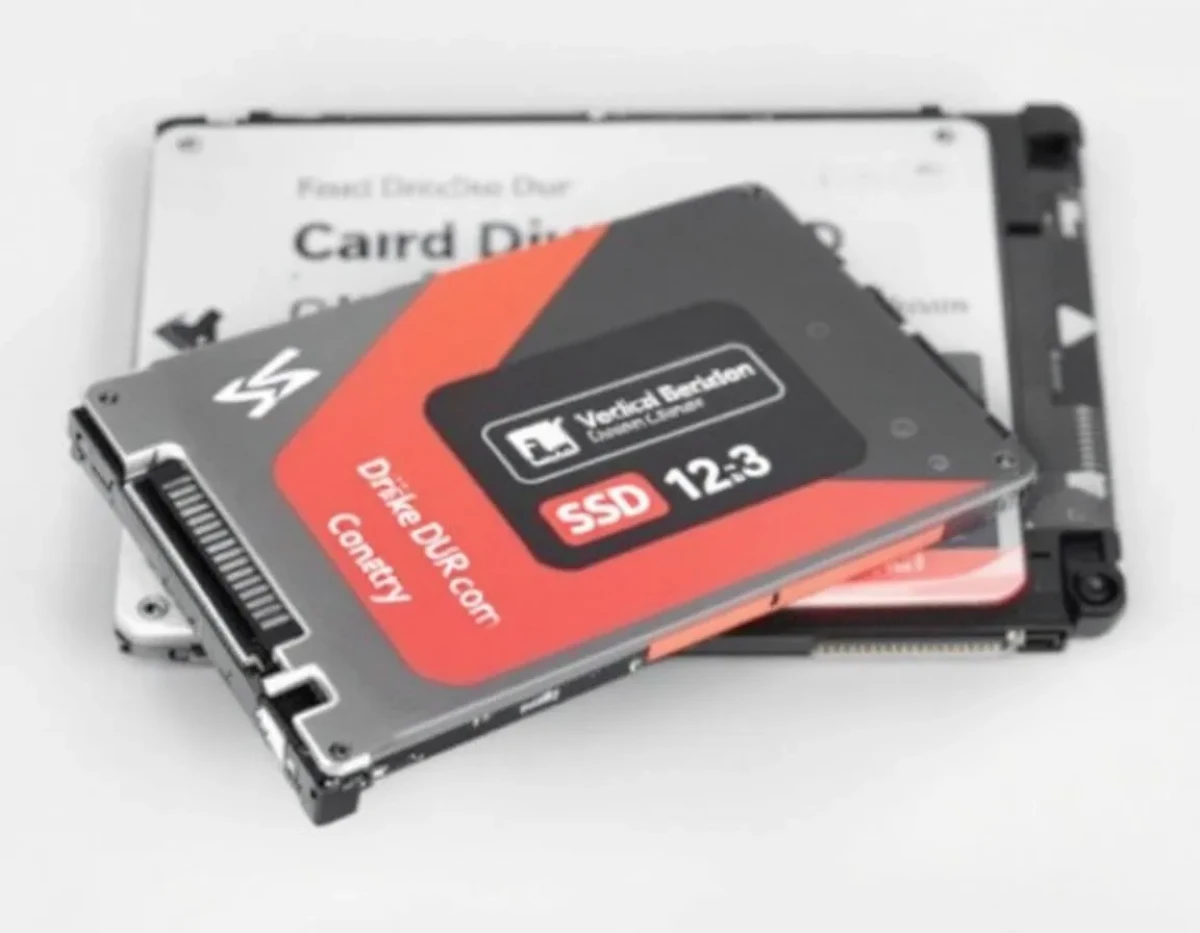
Visuellement, les SSD se présentent sous différents formats: les modèles 2,5 pouces ressemblent à de petits HDD mais sont plus légers, tandis que les modèles M.2 prennent la forme de petites barrettes qui se connectent directement à la carte mère. Ces différences physiques constituent déjà un indice si vous avez la possibilité d'observer l'intérieur de votre ordinateur.
Méthodes d'identification sous Windows
Le système d'exploitation Windows offre plusieurs outils natifs pour identifier votre type de disque sans ouvrir votre ordinateur. La méthode la plus simple consiste à utiliser le Gestionnaire de périphériques. Pour y accéder, appuyez simultanément sur les touches Windows+X et sélectionnez "Gestionnaire de périphériques". Dépliez la catégorie "Lecteurs de disque" pour voir les périphériques de stockage installés. Si la description contient les termes "SSD" ou "Solid State Disk", vous avez votre réponse.
Une autre approche consiste à utiliser l'Explorateur de fichiers. Faites un clic droit sur le lecteur à vérifier (généralement C:), sélectionnez "Propriétés", puis l'onglet "Matériel". Vous y trouverez la liste des périphériques de stockage avec leurs caractéristiques. Le nom du modèle peut souvent révéler sa nature: les termes "SSD", "Solid", ou des références à des technologies flash comme "NAND" indiquent un SSD.
Pour une analyse plus approfondie, l'Observateur d'événements de Windows peut fournir des informations précieuses. Tapez "eventvwr.msc" dans la barre de recherche Windows et naviguez vers "Journaux Windows" > "Système". Recherchez des événements liés à "disk" ou "NTFS". Les SSD génèrent souvent des événements spécifiques liés à la fonctionnalité TRIM, une commande exclusive aux disques SSD.
Utiliser l'invite de commandes
Les utilisateurs à l'aise avec l'interface en ligne de commande peuvent obtenir des informations détaillées via l'invite de commandes. Ouvrez-la en mode administrateur (recherchez "cmd", puis cliquez droit > "Exécuter en tant qu'administrateur") et saisissez la commande suivante:
- wmic diskdrive get model,name,size,mediaType
Le paramètre "mediaType" indiquera "SSD" pour les disques solides ou "Fixed hard disk media" pour les disques durs traditionnels. Sur les versions récentes de Windows 10 et 11, vous pouvez utiliser la commande PowerShell plus moderne:
- Get-PhysicalDisk | Format-Table -AutoSize
Cette commande affiche une colonne "MediaType" qui identifie clairement le type de chaque disque présent dans votre système.
Identification sur Mac et Linux
Sur les systèmes macOS, l'identification d'un SSD s'effectue via l'utilitaire Informations Système. Cliquez sur le menu Pomme, maintenez la touche Option (Alt) enfoncée et sélectionnez "Informations Système". Dans la section "Matériel", naviguez vers "SATA/SATA Express" ou "NVMExpress" selon votre configuration. Les informations affichées préciseront le type de disque installé.
Une méthode alternative consiste à utiliser le Terminal. Ouvrez-le et tapez la commande:
- diskutil info disk0 | grep "Solid State"
Si votre disque principal est un SSD, la commande renverra "Solid State: Yes". Remplacez "disk0" par l'identifiant approprié si vous souhaitez vérifier d'autres disques dans votre système.
Sur les distributions Linux, plusieurs outils permettent d'identifier le type de disque. La commande lsblk avec l'option -d fournit des informations basiques sur les périphériques bloc:
- lsblk -d -o name,rota
Dans la colonne "ROTA" (rotation), une valeur "0" indique un périphérique non rotatif, typiquement un SSD, tandis qu'une valeur "1" correspond à un disque mécanique. Pour des informations plus détaillées, la commande smartctl (nécessitant le paquet smartmontools) offre un diagnostic complet:
sudo smartctl -a /dev/sda | grep "Rotation Rate"
Un SSD affichera généralement "Solid State Device" comme taux de rotation, tandis qu'un HDD indiquera une valeur en RPM (tours par minute), typiquement 5400, 7200 ou 10000.
Les utilisateurs de distributions graphiques comme Ubuntu peuvent préférer des outils comme GSmartControl ou Disks (gnome-disk-utility) qui présentent ces informations dans une interface visuelle plus accessible.
Tests de performance révélateurs
Au-delà de l'identification technique, les performances constituent un indicateur fiable du type de disque. Plusieurs logiciels permettent de mesurer précisément les vitesses de lecture/écriture. Sous Windows, CrystalDiskMark représente la référence en la matière. Ce logiciel gratuit effectue une série de tests standardisés qui révèlent immédiatement si vous utilisez un SSD.
Un SSD SATA standard affichera des vitesses de lecture séquentielle d'au moins 500 Mo/s, tandis qu'un SSD NVMe peut atteindre 3500 Mo/s ou plus. En comparaison, un disque dur traditionnel plafonne généralement entre 80 et 160 Mo/s. La différence devient encore plus flagrante lors des tests d'accès aléatoire, où les SSD surpassent les HDD par un facteur pouvant dépasser 100.
Sur macOS, l'application Blackmagic Disk Speed Test (gratuite sur l'App Store) offre une interface intuitive pour mesurer les performances de votre disque. Les utilisateurs Linux peuvent recourir à des outils comme hdparm ou dd pour des tests basiques, ou installer des applications plus complètes comme Gnome Disks qui intègrent des fonctionnalités de benchmark.
Au-delà des benchmarks, l'expérience utilisateur quotidienne peut révéler la nature de votre disque. Chronométrez le démarrage de votre système: moins de 20 secondes pour atteindre le bureau suggère fortement la présence d'un SSD. De même, lancez plusieurs applications volumineuses simultanément: avec un SSD, elles démarreront presque instantanément, tandis qu'un HDD provoquera un ralentissement notable pendant le chargement.
Enfin, prêtez attention aux sons émis par votre ordinateur durant les opérations intensives sur le disque. Un HDD produit un bourdonnement caractéristique et parfois des cliquetis lors des accès, tandis qu'un SSD reste totalement silencieux en toutes circonstances – un test simple mais révélateur pour les ordinateurs de bureau ou les portables plus anciens.
Optimisation adaptée à votre type de disque
Une fois votre type de disque identifié avec certitude, vous pouvez adapter vos pratiques pour maximiser sa longévité et ses performances. Les SSD et HDD nécessitent des approches distinctes en termes de maintenance et d'utilisation quotidienne.
Pour un SSD, assurez-vous que la fonction TRIM est activée. Cette commande permet au système d'exploitation d'informer le SSD quels blocs de données ne sont plus utilisés et peuvent être effacés, optimisant ainsi les performances d'écriture futures. Sous Windows, vérifiez son activation en ouvrant une invite de commandes en mode administrateur et en tapant: "fsutil behavior query DisableDeleteNotify". Un retour de "0" indique que TRIM est actif.
Évitez de remplir votre SSD à plus de 70-75% de sa capacité. Contrairement aux HDD, les SSD perdent en performance lorsqu'ils approchent de leur capacité maximale. Cette règle s'avère particulièrement pertinente pour les SSD de petite capacité (128 ou 256 Go) couramment installés dans les ordinateurs portables.
Si vous utilisez un HDD, la défragmentation régulière reste recommandée pour maintenir des performances optimales. À l'inverse, cette opération est inutile et potentiellement nuisible pour les SSD. Heureusement, Windows détecte automatiquement le type de disque et ajuste ses opérations de maintenance en conséquence depuis Windows 7.
Pour les utilisateurs avancés, l'activation du mode AHCI (Advanced Host Controller Interface) dans le BIOS/UEFI peut améliorer les performances des SSD SATA. Ce paramètre permet d'utiliser des fonctionnalités avancées comme la mise en file d'attente des commandes natives (NCQ), optimisant les transferts de données.
Enfin, si votre diagnostic révèle que vous utilisez encore un HDD comme disque système, envisagez sérieusement une migration vers un SSD. Cette mise à niveau représente souvent l'amélioration la plus significative possible pour un ordinateur vieillissant, transformant radicalement l'expérience utilisateur pour un investissement relativement modeste comparé à un remplacement complet du système.