Taper des crochets sur un clavier Mac peut surprendre au premier abord. La disposition des touches diffère sensiblement d'un clavier Windows, et comment faire crochet sur Mac n'est pas toujours intuitif pour les nouveaux utilisateurs. Que vous rédigiez du code, des formules mathématiques ou des textes techniques, maîtriser ces raccourcis vous fera gagner un temps précieux. Les crochets [ ] et les accolades { } reviennent constamment dans la programmation, la rédaction web et la prise de notes structurée. Bonne nouvelle : une fois les bonnes combinaisons de touches mémorisées, elles deviennent un réflexe. Ce guide vous donne toutes les clés pour taper ces symboles sans chercher à chaque fois, quelle que soit votre configuration de clavier ou votre version de macOS.
Les spécificités du clavier Mac que tout utilisateur doit connaître
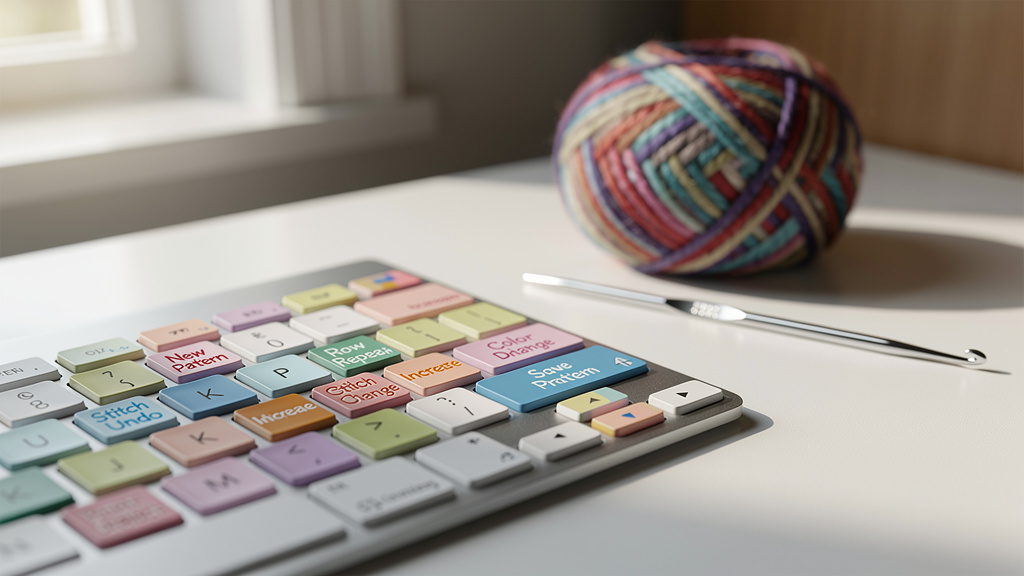
Le clavier Apple se distingue de ses équivalents Windows par plusieurs touches absentes ou déplacées. La touche Alt s'appelle ici Option (parfois notée ⌥), et c'est elle qui déverrouille la grande majorité des caractères spéciaux. La touche Commande (⌘) gère les raccourcis système, tandis que la touche Contrôle reste présente mais joue un rôle secondaire pour la saisie de symboles. Comprendre cette hiérarchie change tout.
Sur un clavier AZERTY français pour Mac, les caractères imprimés sur les touches ne correspondent pas toujours à ce qui s'affiche à l'écran. Les crochets, accolades et autres symboles techniques sont "cachés" derrière des combinaisons de touches. Cette logique peut frustrer au début, surtout si vous venez d'un environnement Windows où ces caractères occupent des touches dédiées.
Apple propose deux grandes familles de claviers physiques : le clavier AZERTY destiné au marché français et le clavier QWERTY utilisé dans les pays anglophones. Les combinaisons de touches varient entre ces deux configurations. Vérifiez toujours dans les Préférences Système (ou Réglages Système sur macOS Ventura et versions ultérieures) quelle disposition est active sur votre machine. Allez dans Clavier > Sources d'entrée pour le confirmer.
La barre Touch Bar, présente sur certains MacBook Pro entre 2016 et 2021, n'affecte pas la saisie des crochets. Elle propose des raccourcis contextuels selon l'application active, mais les combinaisons de touches restent identiques. Sur les modèles récents équipés de la puce Apple Silicon, le comportement des raccourcis clavier n'a pas changé par rapport aux générations précédentes. La continuité est là.
Un point souvent négligé : la langue du système influence les raccourcis disponibles. Si votre Mac est configuré en anglais mais utilise un clavier AZERTY physique, des décalages peuvent apparaître. Synchroniser la langue du système avec la disposition physique du clavier évite ces surprises désagréables. Le panneau Sources d'entrée dans les réglages clavier permet d'activer un indicateur dans la barre de menus pour switcher rapidement entre les configurations.
Comment faire un crochet sur Mac selon votre type de clavier
La réponse directe : sur un clavier AZERTY français pour Mac, le crochet ouvrant [ s'obtient avec la combinaison Option + Maj + (, et le crochet fermant ] avec Option + Maj + ). Ces touches correspondent aux parenthèses situées sur les chiffres 5 et 6 du clavier numérique supérieur. Gardez ces combinaisons en tête : elles couvrent 90 % des situations.
Voici un récapitulatif des principales combinaisons selon le type de clavier :
- Clavier AZERTY Mac — crochet ouvrant [ : Option + Maj + (
- Clavier AZERTY Mac — crochet fermant ] : Option + Maj + )
- Clavier QWERTY Mac — crochet ouvrant [ : touche directe [ (sans combinaison)
- Clavier QWERTY Mac — crochet fermant ] : touche directe ] (sans combinaison)
- Accolade ouvrante { sur AZERTY : Option + (
- Accolade fermante } sur AZERTY : Option + )
- Crochet via la visionneuse de caractères : accessible depuis la barre de menus, menu Édition ou raccourci Ctrl + Cmd + Espace
Sur un clavier QWERTY américain, la vie est plus simple : les crochets carrés occupent leurs propres touches, juste à droite de la lettre P. Aucune combinaison n'est nécessaire. Ce confort explique pourquoi les développeurs travaillant sur Mac préfèrent souvent passer en disposition QWERTY, même en France.
La Visionneuse de caractères (anciennement appelée Palette de caractères) offre une alternative graphique pour insérer n'importe quel symbole. Activez-la via le menu Édition d'une application, ou en appuyant sur Ctrl + Cmd + Espace. Une fenêtre flottante apparaît avec un moteur de recherche intégré : tapez "crochet" ou "bracket" pour localiser le caractère voulu et double-cliquer dessus pour l'insérer.
Certaines applications comme Microsoft Word ou Pages proposent aussi une correction automatique qui peut transformer vos crochets en d'autres caractères. Si vos crochets disparaissent ou se transforment à la frappe, désactivez la correction automatique dans les préférences de l'application concernée. Ce comportement piège régulièrement les utilisateurs qui pensent avoir mal tapé la combinaison.
Créer et modifier des raccourcis clavier personnalisés sur macOS
macOS permet de créer des raccourcis clavier personnalisés pour presque n'importe quelle action. Cette fonctionnalité, accessible depuis les Réglages Système > Clavier > Raccourcis clavier, cible principalement les commandes de menu des applications. Elle ne permet pas de réassigner directement une touche physique pour un caractère, mais elle ouvre d'autres possibilités intéressantes.
Pour réassigner des touches à des caractères spécifiques, l'application Karabiner-Elements est la référence sur Mac. Gratuite et open source, elle permet de remapper n'importe quelle touche vers n'importe quel caractère ou combinaison. Un développeur qui tape des crochets des dizaines de fois par heure peut ainsi dédier une touche peu utilisée, comme Arrêt défil ou Inser sur un clavier étendu, à l'insertion directe de crochets.
BetterTouchTool est une autre application populaire qui va plus loin encore. Elle permet d'associer des actions (y compris l'insertion de texte ou de caractères spéciaux) à des gestes sur le trackpad, des touches de la Touch Bar, ou des combinaisons de touches personnalisées. Son interface demande un temps d'apprentissage, mais la flexibilité offerte compense largement cet investissement initial.
macOS intègre aussi un système de remplacement de texte natif, configurable dans Réglages Système > Clavier > Substitutions de texte. Vous pouvez définir qu'une abréviation comme [[ se transforme automatiquement en [votre_texte] dans toutes les applications compatibles. Cette méthode convient aux utilisateurs qui insèrent souvent des structures répétitives avec des crochets, comme des balises ou des annotations.
Notez que les raccourcis système définis dans macOS peuvent entrer en conflit avec ceux des applications. Quand un raccourci ne fonctionne pas, vérifiez d'abord dans les Réglages Système > Clavier > Raccourcis clavier si une commande système n'intercepte pas la même combinaison. Le panneau liste tous les raccourcis actifs et permet de les modifier ou désactiver en un clic.
Astuces pour taper plus vite et sans effort au quotidien
La mémoire musculaire se construit par la répétition. Plutôt que d'essayer de mémoriser tous les raccourcis d'un coup, concentrez-vous d'abord sur les deux ou quatre que vous utilisez le plus fréquemment. Pour les crochets, répétez la combinaison vingt fois de suite à vide pour ancrer le geste avant même d'en avoir besoin en situation réelle.
Coller un petit mémo papier sur le côté de votre écran reste une méthode sous-estimée. Pendant les deux premières semaines, ce rappel visuel évite les interruptions de flux causées par la recherche du bon raccourci. Passé ce délai, le mémo devient inutile : le geste est intégré.
Les utilisateurs qui programment régulièrement ont tout intérêt à passer leur disposition clavier en QWERTY pour le travail en code. macOS permet de basculer entre AZERTY et QWERTY via le raccourci Ctrl + Espace (ou via l'icône dans la barre de menus), sans changer physiquement de clavier. Beaucoup de développeurs français adoptent cette habitude et ne s'en séparent plus.
Les éditeurs de code comme Visual Studio Code, Sublime Text ou Nova proposent leurs propres systèmes de raccourcis configurables. Dans VS Code par exemple, l'auto-complétion insère automatiquement le crochet fermant dès que vous tapez le crochet ouvrant. Ce comportement, activé par défaut, accélère considérablement la saisie de code structuré.
Enfin, si vous travaillez sur un Mac mini ou un Mac Studio avec un clavier tiers (Logitech, Keychron, ou autre), vérifiez que le pilote ou le logiciel de configuration du clavier ne modifie pas les combinaisons de touches attendues par macOS. Certains claviers mécaniques populaires nécessitent un réglage spécifique pour que la touche Option soit correctement reconnue par le système, condition sine qua non pour accéder aux caractères spéciaux du clavier AZERTY.