La clé de sécurité téléphone portable s'est imposée comme l'un des outils les plus fiables pour protéger vos comptes en ligne. Avec la montée des cyberattaques depuis 2020, les méthodes d'authentification traditionnelles — comme le simple mot de passe — ne suffisent plus. Les pirates exploitent des techniques de plus en plus sophistiquées pour accéder à vos données personnelles, professionnelles et bancaires. Votre smartphone peut devenir un véritable rempart contre ces menaces, à condition de savoir comment le configurer correctement. Ce guide vous explique concrètement ce qu'est une clé de sécurité mobile, pourquoi vous devriez en utiliser une, et comment la mettre en place étape par étape pour sécuriser vos accès numériques au quotidien.
Qu'est-ce qu'une clé de sécurité pour téléphone portable ?
Une clé de sécurité est un dispositif matériel ou logiciel qui sert à vérifier votre identité lors d'une connexion à un service en ligne. Sur un téléphone portable, cette clé peut prendre plusieurs formes : une application d'authentification, une puce NFC intégrée, ou même le smartphone lui-même qui agit comme un jeton physique. L'idée centrale est simple. Plutôt que de se fier uniquement à un mot de passe, on ajoute une preuve d'identité supplémentaire difficile à voler à distance.
Les normes qui régissent ces technologies sont définies par la FIDO Alliance, un consortium qui regroupe des géants comme Google, Apple et Microsoft. Ces entreprises ont développé des protocoles standardisés — notamment FIDO2 et WebAuthn — qui permettent à votre téléphone de s'authentifier de manière cryptographique auprès d'un site ou d'une application. Concrètement, une paire de clés cryptographiques est générée : une clé privée stockée sur votre appareil, une clé publique enregistrée sur le serveur du service.
Quand vous vous connectez, le serveur envoie un défi mathématique que seule votre clé privée peut résoudre. Votre téléphone répond, prouvant ainsi que vous êtes bien le propriétaire du compte. Ce mécanisme rend les attaques par phishing quasi impossibles, car même si un pirate intercepte la communication, il ne peut pas reproduire la réponse cryptographique sans accéder physiquement à votre appareil.
Sur Android, la fonctionnalité est nativement intégrée depuis plusieurs années via les paramètres de compte Google. Sur iOS, Apple a introduit la prise en charge des clés de sécurité matérielles avec iOS 16.3. Les deux plateformes supportent également des applications tierces comme Google Authenticator ou Microsoft Authenticator, qui génèrent des codes à usage unique basés sur le temps (TOTP). Ces applications représentent la forme la plus accessible d'une clé de sécurité logicielle sur mobile.
Pourquoi adopter cette protection pour vos comptes ?
La réponse courte : les mots de passe seuls ne protègent plus suffisamment. Des milliards d'identifiants circulent sur le dark web, issus de fuites de données massives. Si vous réutilisez le même mot de passe sur plusieurs services — une pratique encore très répandue — un seul incident suffit à compromettre l'ensemble de vos comptes.
L'authentification à deux facteurs (2FA) change radicalement la donne. Même si un attaquant obtient votre mot de passe, il lui faut aussi accéder à votre téléphone physiquement pour franchir la deuxième barrière. La FIDO Alliance a documenté que les comptes protégés par une clé de sécurité physique ou par une authentification FIDO n'ont subi aucune compromission réussie par phishing dans les tests menés avec ses membres.
Les avantages vont au-delà de la simple protection contre le vol de mot de passe. Une clé de sécurité sur téléphone protège aussi contre les attaques de type SIM swapping, où un pirate convainc votre opérateur de transférer votre numéro de téléphone sur une autre carte SIM pour intercepter vos SMS de vérification. Les méthodes basées sur FIDO2 ne dépendent pas du numéro de téléphone, ce qui les rend immunisées contre cette attaque.
Du côté professionnel, Microsoft recommande explicitement l'utilisation de clés de sécurité pour les accès aux environnements Azure Active Directory et Microsoft 365. De nombreuses entreprises imposent désormais cette méthode à leurs employés travaillant à distance. La protection n'est plus réservée aux experts en cybersécurité : les interfaces se sont considérablement simplifiées ces dernières années.
Comment configurer votre clé de sécurité sur mobile
La configuration varie selon le service et le type de clé choisi, mais la démarche générale reste cohérente. Voici les étapes à suivre pour utiliser votre téléphone Android comme clé de sécurité pour votre compte Google, l'une des configurations les plus répandues :
- Rendez-vous sur myaccount.google.com depuis un ordinateur et accédez à la section Sécurité.
- Sélectionnez Validation en deux étapes et activez-la si ce n'est pas déjà fait.
- Faites défiler jusqu'à l'option Clé de sécurité et cliquez sur Ajouter une clé de sécurité.
- Choisissez votre téléphone Android dans la liste des appareils disponibles associés à votre compte.
- Confirmez l'ajout sur votre téléphone lorsque la notification apparaît.
- Testez la configuration en vous déconnectant et en vous reconnectant : votre téléphone devrait vous demander de confirmer la connexion.
Pour les services compatibles avec des applications TOTP comme Google Authenticator ou Authy, la procédure diffère légèrement. Accédez aux paramètres de sécurité du service concerné, activez la 2FA, puis scannez le QR code affiché avec l'application d'authentification. Un code à six chiffres renouvelé toutes les 30 secondes sera généré. Saisissez-le pour finaliser l'association.
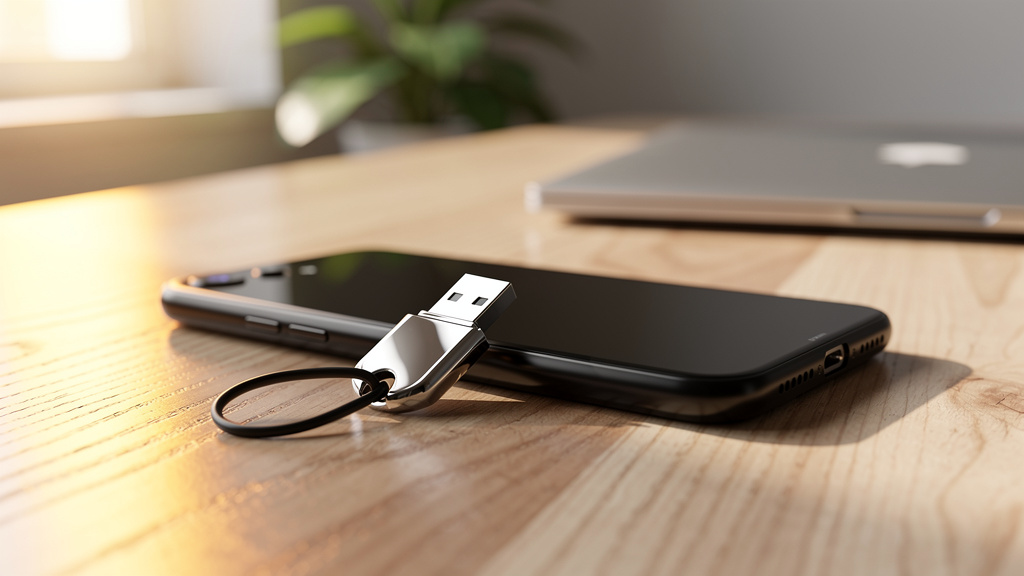
Si vous optez pour une clé de sécurité matérielle de type YubiKey avec connecteur USB-C ou NFC, branchez-la ou approchez-la de votre téléphone lors de la configuration. La plupart des services compatibles FIDO2 reconnaissent automatiquement ce type de dispositif. Pensez à enregistrer une clé de secours ou à noter vos codes de récupération dans un endroit sûr : si vous perdez votre téléphone sans solution de repli, la récupération de compte peut devenir laborieuse.
Meilleures pratiques pour renforcer durablement votre sécurité mobile
Configurer une clé de sécurité est un bon début. Maintenir un niveau de protection élevé dans la durée demande quelques réflexes supplémentaires. Le premier : mettre à jour régulièrement votre système d'exploitation mobile. Les mises à jour de sécurité corrigent des vulnérabilités qui pourraient être exploitées pour contourner même les mécanismes d'authentification les plus robustes.
Activez le verrouillage d'écran biométrique sur votre téléphone. Empreinte digitale ou reconnaissance faciale, ces méthodes empêchent un accès physique non autorisé à votre appareil. Sans ce verrou, votre clé de sécurité mobile perd une grande partie de son intérêt : n'importe qui tenant votre téléphone déverrouillé pourrait approuver des connexions à votre place.
Évitez de connecter votre téléphone à des réseaux Wi-Fi publics non sécurisés sans utiliser un VPN. Bien que les clés FIDO2 résistent au phishing, d'autres vecteurs d'attaque restent actifs sur les réseaux ouverts. Un VPN chiffre votre trafic et réduit significativement votre exposition.
Pensez à enregistrer plusieurs méthodes d'authentification pour chaque compte sensible. Google et Microsoft permettent d'associer une clé principale et une méthode de secours. Cette redondance vous protège en cas de perte ou de vol de votre téléphone. Stockez vos codes de récupération hors ligne, sur un document papier rangé en lieu sûr ou dans un gestionnaire de mots de passe chiffré comme Bitwarden ou 1Password.
Vérifiez périodiquement la liste des appareils associés à vos comptes. Supprimez ceux que vous n'utilisez plus. Un ancien téléphone revendu sans avoir été correctement dissocié de vos comptes représente un risque réel. La section Sécurité de votre compte Google ou Apple ID vous donne une vue complète des appareils enregistrés et des sessions actives.
Enfin, méfiez-vous des applications qui demandent l'accès à vos codes d'authentification ou à votre application TOTP. Aucune application légitime n'a besoin de lire les codes générés par votre authentificateur. Cette demande est systématiquement le signe d'un logiciel malveillant. Téléchargez uniquement depuis les stores officiels — Google Play Store ou Apple App Store — et vérifiez les avis et l'éditeur avant toute installation.