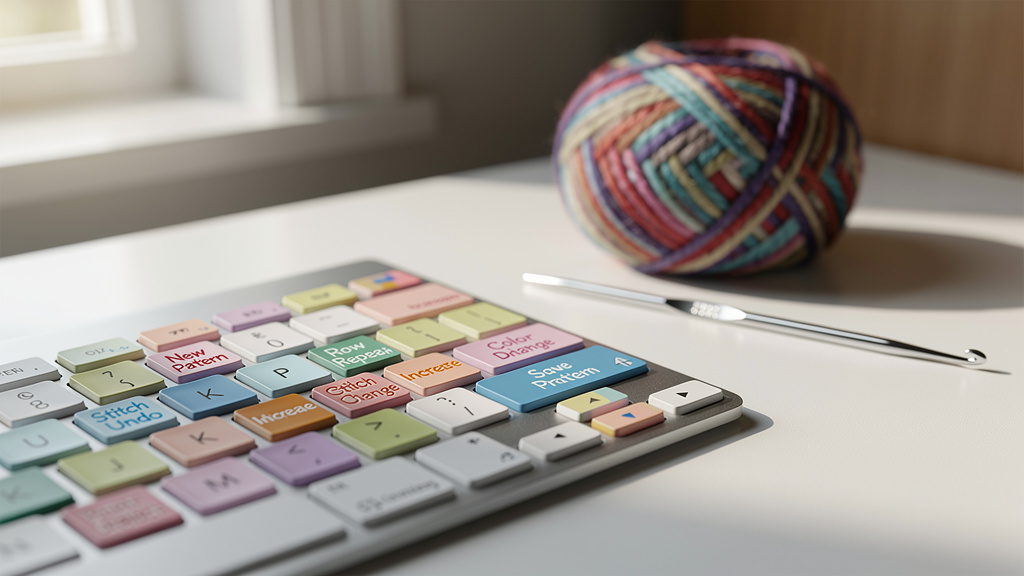

Vous cherchez désespérément comment saisir des crochets sur mac ? Cette situation frustrante touche de nombreux utilisateurs, qu'ils soient développeurs, mathématiciens ou simples rédacteurs. Contrairement aux claviers PC où ces symboles sont directement visibles, les claviers Mac d'Apple dissimulent ces caractères spéciaux derrière des combinaisons de touches spécifiques. Les crochets carrés [ ], les accolades { } et les chevrons < > sont pourtant indispensables dans de nombreux domaines, de la programmation à la rédaction académique. Cette particularité du système macOS peut dérouter les nouveaux utilisateurs ou ceux habitués à d'autres environnements. Heureusement, une fois les bonnes combinaisons maîtrisées, la saisie devient naturelle et rapide.
Comment taper des crochets sur un clavier Mac
La saisie des crochets sur Mac repose sur l'utilisation de la touche Option (⌥) combinée à d'autres touches. Cette approche diffère radicalement des claviers Windows où certains symboles apparaissent directement sur les touches.
Pour les crochets carrés, la méthode varie selon votre configuration clavier. Sur un clavier AZERTY français, maintenez Option + Shift + ( pour obtenir le crochet ouvrant [ et Option + Shift + ) pour le crochet fermant ]. Cette combinaison peut sembler complexe au début, mais elle devient rapidement automatique avec la pratique.
Les accolades suivent une logique similaire mais utilisent des touches différentes. Pressez Option + ( pour l'accolade ouvrante { et Option + ) pour la fermante }. Ces raccourcis sont particulièrement utiles pour les développeurs qui manipulent du code JavaScript, CSS ou d'autres langages de programmation.
Voici un récapitulatif des principales combinaisons :
- Crochet ouvrant [ : Option + Shift + (
- Crochet fermant ] : Option + Shift + )
- Accolade ouvrante { : Option + (
- Accolade fermante } : Option + )
- Chevron ouvrant < : Option + <
- Chevron fermant > : Option + Shift + <
La disposition QWERTY américaine présente des différences notables. Sur ces claviers, les crochets carrés s'obtiennent directement avec les touches [ et ], tandis que les accolades nécessitent Shift + [ et Shift + ]. Cette configuration explique pourquoi de nombreux développeurs préfèrent les claviers QWERTY pour programmer.
Une astuce méconnue consiste à utiliser le Visualiseur de clavier intégré à macOS. Accessible via Préférences Système > Clavier > Sources d'entrée, cet outil affiche en temps réel les caractères disponibles selon les modificateurs pressés. Maintenez Option ou Option + Shift pour découvrir tous les symboles cachés de votre clavier.
Les différents types de symboles délimiteurs
Les crochets ne constituent qu'une famille parmi plusieurs types de délimiteurs typographiques. Chaque catégorie possède ses propres règles d'usage et ses contextes d'application spécifiques.
Les crochets carrés [ ] servent principalement en mathématiques pour délimiter des intervalles ou des ensembles. En programmation, ils définissent des tableaux dans de nombreux langages comme JavaScript, Python ou PHP. Les linguistes les utilisent pour indiquer des transcriptions phonétiques ou des ajouts éditoriaux dans les citations.
Les accolades { } dominent l'univers de la programmation. Elles structurent les blocs de code dans les langages C, Java, JavaScript ou CSS. En mathématiques, elles représentent des ensembles finis. La rédaction académique les emploie pour grouper des éléments ou indiquer des alternatives dans les formules.
Les parenthèses ( ) restent les délimiteurs les plus courants. Elles encadrent des explications, des précisions ou des calculs prioritaires en mathématiques. Leur saisie ne pose aucune difficulté sur Mac puisqu'elles correspondent aux touches 8 et 9 du clavier principal.
Les chevrons < > caractérisent le langage HTML et XML. Ils délimitent les balises qui structurent les pages web. En programmation, certains langages les utilisent pour les opérateurs de comparaison ou les templates génériques.
D'autres symboles moins fréquents complètent cette panoplie : les crochets angulaires ⟨ ⟩ en physique quantique, les doubles crochets ⟦ ⟧ en logique mathématique, ou encore les crochets de Lie [ , ] en algèbre. Ces caractères spécialisés nécessitent souvent des méthodes de saisie alternatives comme le menu Caractères spéciaux ou des raccourcis Unicode.
La typographie française impose des règles précises concernant l'espacement autour de ces délimiteurs. Contrairement aux parenthèses qui collent au texte qu'elles encadrent, certains guides recommandent des espaces fines avant et après les crochets carrés, bien que cette pratique reste débattue dans le monde numérique.
Raccourcis alternatifs selon les modèles
Les claviers Mac présentent des variations selon les générations et les régions. Les MacBook récents avec Touch Bar modifient parfois l'accès aux caractères spéciaux. Les claviers externes, qu'ils soient d'Apple ou de fabricants tiers, peuvent également présenter des dispositions légèrement différentes.
Utilisation pratique dans différents domaines
La maîtrise des crochets sur Mac devient indispensable dans de nombreux contextes professionnels et académiques. Chaque domaine d'application développe ses propres conventions et ses usages spécifiques.
En développement web, les crochets structurent quotidiennement le code. Les tableaux JavaScript utilisent la notation [element1, element2], tandis que l'accès aux propriétés d'objets s'écrit objet['propriété']. Les sélecteurs CSS emploient les crochets pour cibler des attributs : input[type="text"]. Les développeurs PHP manipulent constamment des tableaux associatifs avec cette syntaxe.
Les mathématiciens et scientifiques exploitent les crochets pour exprimer des concepts complexes. Les intervalles s'écrivent [a, b] pour un intervalle fermé ou ]a, b[ pour un intervalle ouvert selon la notation française. Les vecteurs et matrices utilisent différents types de crochets selon les conventions disciplinaires. La notation des commutateurs en physique quantique [A, B] = AB - BA illustre cette diversité d'usage.
La rédaction académique impose ses propres règles. Les crochets carrés signalent des modifications éditoriales dans les citations : "Il [l'auteur] affirme que...". Ils encadrent également les références bibliographiques dans certains styles de citation. Les traducteurs les utilisent pour indiquer des ajouts nécessaires à la compréhension.
En linguistique, les crochets délimitent les transcriptions phonétiques [fɔnetik] ou phonémiques /fɔnemik/. Cette distinction typographique permet de différencier les niveaux d'analyse du langage. Les dialectologues s'en servent pour noter les variations régionales de prononciation.
Les gestionnaires de données rencontrent les crochets dans de nombreux formats. JSON structure les données avec des crochets pour les tableaux et des accolades pour les objets. Les requêtes SQL utilisent parfois des crochets pour échapper les noms de colonnes contenant des espaces. Les expressions régulières emploient les crochets carrés pour définir des classes de caractères [a-z] ou [0-9].
Le domaine de la configuration système sur Mac fait largement appel à ces symboles. Les fichiers de configuration utilisent diverses syntaxes où crochets et accolades structurent les paramètres. Les scripts shell exploitent les crochets pour les tests conditionnels et les expansions de variables.
Solutions aux problèmes de saisie courants
Malgré la simplicité théorique des combinaisons de touches, plusieurs obstacles peuvent perturber la saisie des crochets sur Mac. Ces difficultés touchent autant les débutants que les utilisateurs expérimentés confrontés à de nouvelles configurations.
Le problème de disposition clavier représente la source d'erreur la plus fréquente. macOS permet d'installer plusieurs dispositions simultanément, et un basculement accidentel peut complètement modifier les raccourcis. Vérifiez la disposition active dans la barre de menu ou via Préférences Système > Clavier > Sources d'entrée. Le raccourci Cmd + Espace peut parfois déclencher un changement involontaire de langue.
Les conflits avec les applications constituent un autre écueil majeur. Certains logiciels redéfinissent les raccourcis clavier globaux, interceptant les combinaisons Option avant qu'elles n'atteignent le système. Les environnements de développement intégrés (IDE) sont particulièrement concernés par ce phénomène. Désactivez temporairement les raccourcis personnalisés pour identifier les conflits.
La défaillance matérielle des touches modificatrices peut également expliquer des dysfonctionnements. La touche Option, sollicitée intensivement, peut présenter des défauts de contact. Testez les combinaisons avec l'autre touche Option (les claviers Mac en possèdent généralement deux) pour isoler le problème. Le Testeur de clavier intégré à macOS aide à diagnostiquer ces pannes.
Les paramètres d'accessibilité modifient parfois le comportement des raccourcis. La fonction "Touches lentes" ou "Touches rémanentes" peut perturber la saisie des combinaisons rapides. Consultez Préférences Système > Accessibilité > Clavier pour désactiver ces fonctionnalités si elles interfèrent avec votre usage normal.
Une méthode de contournement universelle consiste à utiliser le menu Édition > Caractères spéciaux de la plupart des applications Mac. Cette palette graphique permet de rechercher et d'insérer n'importe quel caractère Unicode, indépendamment des raccourcis clavier. Bien que moins rapide, cette approche garantit l'accès à tous les symboles.
Les raccourcis de substitution offrent une alternative pratique. Créez des remplacements de texte dans Préférences Système > Clavier > Texte. Définissez par exemple "[[" comme raccourci pour insérer automatiquement des crochets carrés. Cette méthode convient particulièrement aux utilisateurs occasionnels de ces caractères.
Pour les développeurs confrontés à des besoins intensifs, l'installation d'un utilitaire de raccourcis avancés comme Karabiner-Elements permet de redéfinir complètement le comportement du clavier. Ces outils offrent une granularité de configuration impossible avec les réglages système standard.
Optimisation de votre flux de travail
La productivité dans la saisie de crochets dépend largement de l'adaptation de votre environnement de travail. Les professionnels qui manipulent quotidiennement ces caractères développent des stratégies personnalisées pour maximiser leur efficacité.
L'apprentissage de la frappe à l'aveugle avec les modificateurs transforme radicalement l'expérience utilisateur. Pratiquez les combinaisons Option + touches jusqu'à ce qu'elles deviennent automatiques. Cette maîtrise élimine les interruptions de flux de pensée caractéristiques de la recherche visuelle des raccourcis.
Les éditeurs de texte spécialisés proposent souvent des fonctionnalités d'assistance à la saisie. L'auto-complétion des paires de crochets, la coloration syntaxique ou les raccourcis personnalisables améliorent considérablement l'expérience de programmation. Des outils comme Visual Studio Code, Sublime Text ou Vim offrent ces facilités.
La configuration de snippets de code accélère la saisie de structures récurrentes. Au lieu de taper manuellement chaque crochet, définissez des modèles prêts à l'emploi pour les constructions fréquentes : boucles, conditions, déclarations de tableaux. Cette automatisation réduit les erreurs de syntaxe et améliore la cohérence du code.
Questions fréquentes sur crochet sur mac
Comment taper des crochets carrés sur un clavier Mac français ?
Sur un clavier AZERTY français, utilisez Option + Shift + ( pour le crochet ouvrant [ et Option + Shift + ) pour le crochet fermant ]. Ces combinaisons peuvent sembler complexes au début, mais deviennent naturelles avec la pratique. Assurez-vous que votre disposition clavier est bien configurée en français dans les Préférences Système.
Quelle est la différence entre les crochets carrés et les accolades ?
Les crochets carrés [ ] servent principalement pour les tableaux en programmation et les intervalles en mathématiques, tandis que les accolades { } délimitent les blocs de code et représentent les ensembles mathématiques. En termes de saisie sur Mac, les accolades s'obtiennent avec Option + ( et Option + ), soit sans la touche Shift contrairement aux crochets carrés.
Que faire si les combinaisons de touches ne fonctionnent pas ?
Vérifiez d'abord votre disposition clavier dans Préférences Système > Clavier > Sources d'entrée. Testez avec l'autre touche Option si votre clavier en possède deux. Désactivez temporairement les raccourcis personnalisés des applications qui pourraient interférer. En dernier recours, utilisez le menu Édition > Caractères spéciaux pour accéder à tous les symboles disponibles.